初めての方(インフルエンサー用・来店用)
 Editor
ユニットをご利用いただきまして、ありがとうございます。
このページではインフルエンサー向けのユニットのマイページの設定から取引完了までの流れを紹介しています。
※ステップごとに画像を挿入し解説をしています。
先に飛ばさず一つずつ進めてください。
目次
Step 1 プロフィールを充実させる
初めにマイページを設定します。ストアが選考をする際に重要になるページです。
ユニットアカウントの設定をする
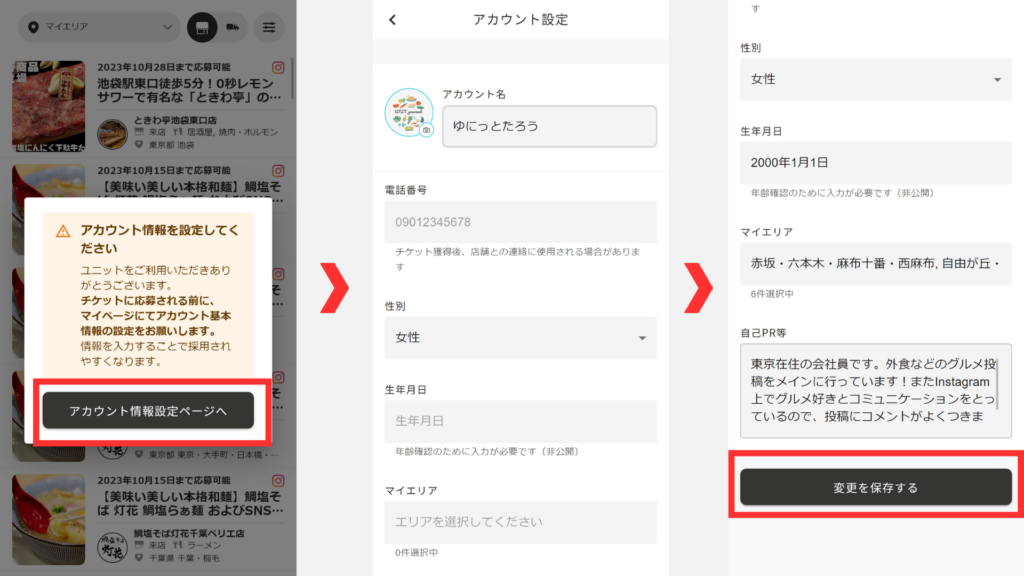
- 「アカウント設定ページへ」ボタンをタップ
- アカウント名やマイエリアなどプロフィールを入力する
- 「変更を保存する」をタップ
アカウント名は来店時の予約名として使用されます。
また、マイエリアや自己PRを充実させると、ダイレクトオファーが届きやすくなります。
SNSアカウントを登録する
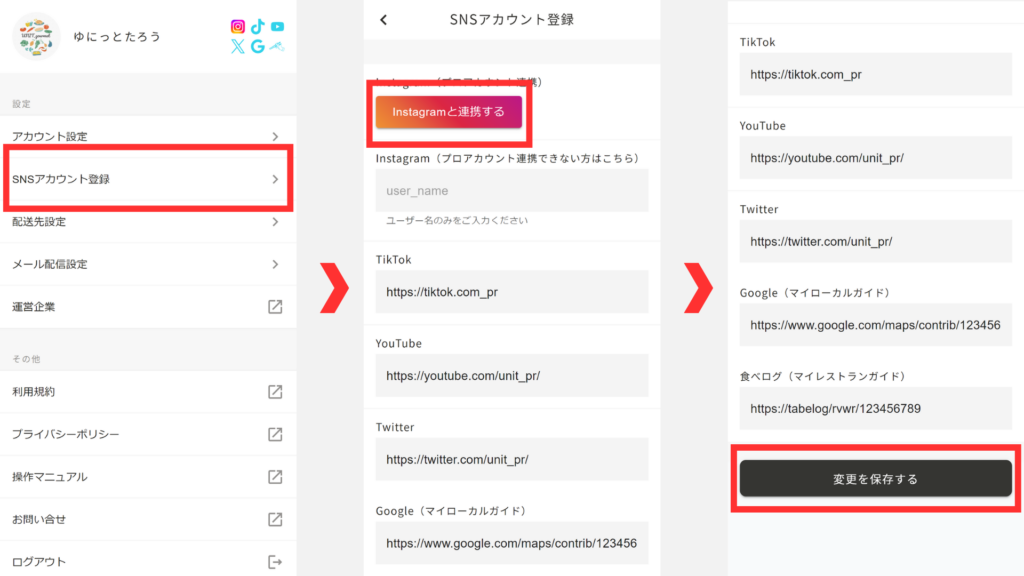
- マイページ>「SNSアカウント登録」をタップ
- 各種SNSアカウント登録にご自身のアカウント情報を入力する
- 「変更を保存する」とタップ
Instagramはなるべく「Instagram(プロアカウント連携)」で登録してください。
Step 2 チケットに応募する(来店タイプ)
チケットにはPR商品を店舗(現地)またはテイクアウトで体験する「来店タイプ」のチケットと、PR商品を通販で受け取り体験する「通販タイプ」のチケットがあります。ここでは来店タイプのチケットへの応募方法を紹介しています。
チケット応募まで
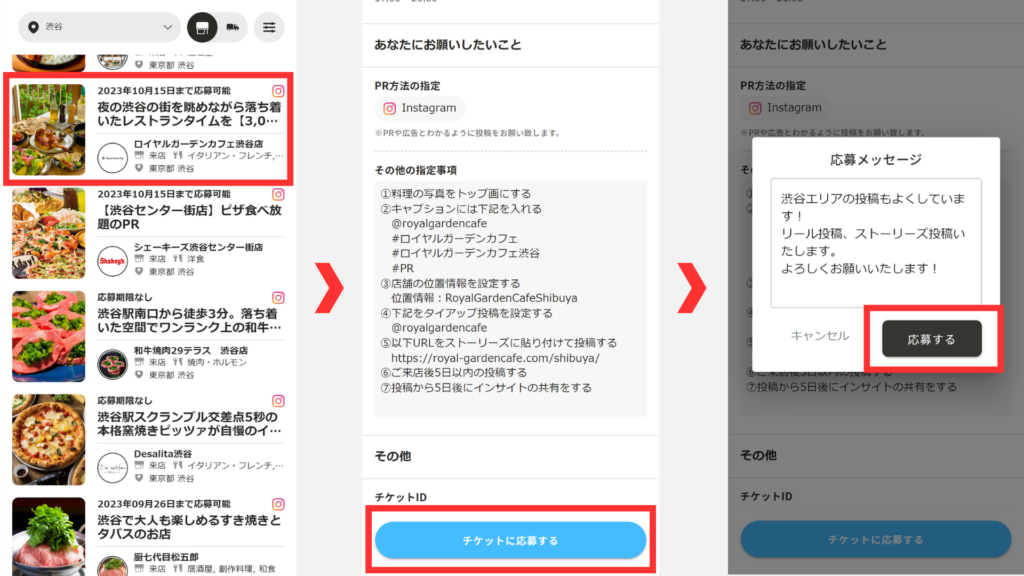
- ホーム>興味のある「チケット」をタップ
- チケット内容(PR条件やギフティング内容)を確認し「チケットに応募する」をタップ
- 応募メッセージを入力し、「応募する」をタップ
Step3 採用から取引完了をする(来店タイプ)
応募後、ストアから採用の連絡が届きます。ここでは採用されてから取引完了までの流れを紹介しています。
採用から来店日時を確定するまで
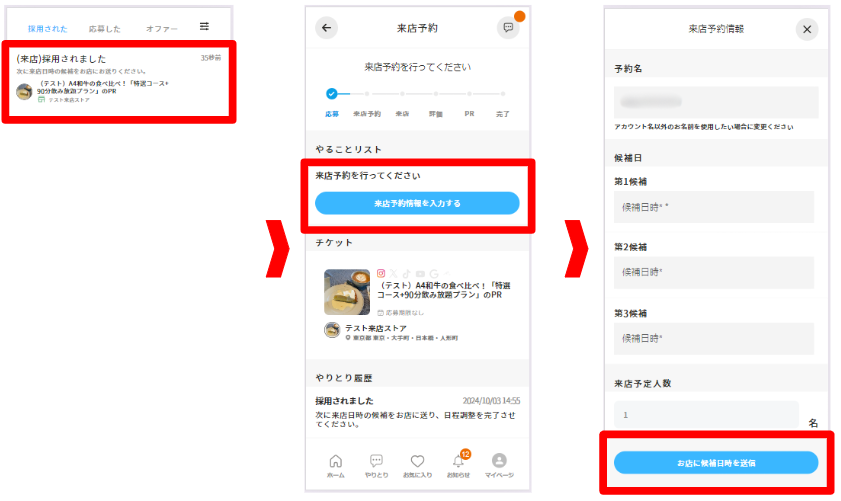
- 採用されたら、メールで通知が届きます
- やりとり>採用された>「採用されたチケット」をタップ
- 「来店予約情報を入力する」をタップ
- 来店が出来る日程と予定来店人数を入力し、「お店に候補日時を送信」をタップ
来店日時を確認する
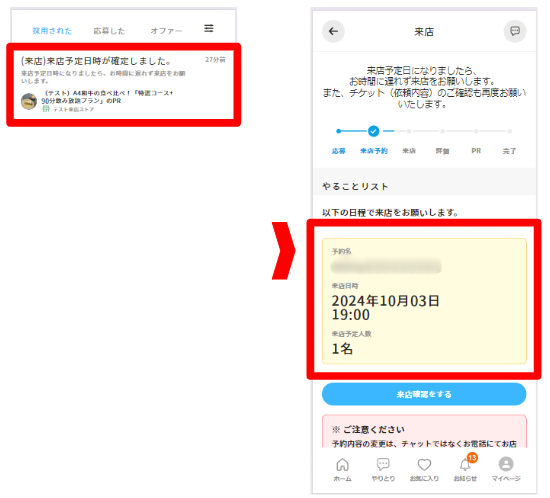
- 来店日時が確定したら、メールで通知が届きます
- やりとり>採用された>「採用されたチケット」をタップ
- やりとり詳細画面で来店日時を確認してください
※重要・全てのお客様に快適な時間を過ごしていただくためのお願い※
- 必ずご予約時間に来店してください。
- 来店時間が早くなるまたは遅刻する場合はストアに確認のご連絡をお願いします。
ご連絡が無い場合一般のお客様ご案内が出来ず、ご迷惑がかかります。 - 一般のお客様へもご配慮をお願いします。
来店の確認をする

- 店頭に到着したら、店舗スタッフに来店受付をしてもらいます。
- やりとり>採用された>「来店確認をする」ボタンをタップ>「来店を確認しました」をタップ
来店後、ストアを評価する
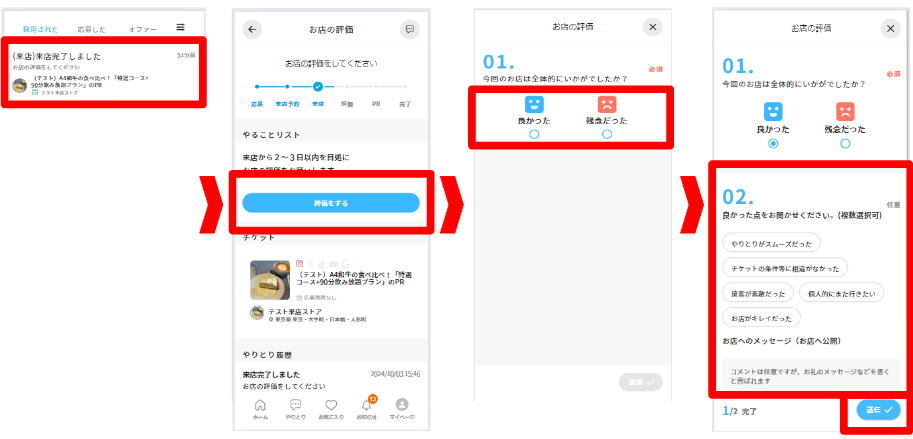
- 来店し、サービスを体験します。
- やりとり>採用された>評価をする>2段階評価(必須)とメッセージ(任意)を入力し「送信」をタップ
投稿をし、PRリンクを提出する

- 退店後、速やかに投稿をお願いします。投稿が完了しましたらPRリンクの登録をします
- やりとり>採用された>PRリンクを入力する>投稿のURLを入力して「お店に送信する」をタップ
指定したメディア以外にも投稿した場合は、「PRリンクをさらに追加する」をタップし、リンクの追加をします。
以上で作業は完了です!
その他
チャットでストアにメッセージを送信する方法
ストアのご担当者へチャット(メッセージ)を送る方法です。メッセージはどのステータスでも送る事ができます。
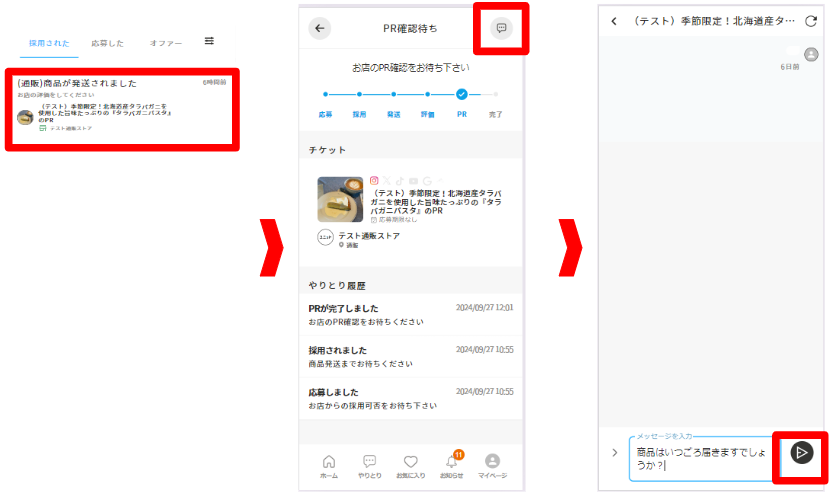
- やりとり>採用された>右上のメッセージアイコン>メッセージを入力し「紙飛行機のアイコン」をタップ
Follow me!