初めての方(来店用)
 wpmaster
ユニットをご利用いただきまして、ありがとうございます。
このページでは初期設定であるストア情報の設定方法やインフルエンサーの募集から来店時の対応、取引完了までの流れをステップでご案内しています。
はじめてプラットフォーム『ユニット』をご利用いただく飲食店様向けのマニュアルページです。
※ステップごとに画像を挿入し解説をしています。
先に飛ばさず一つずつ進めてください。
Step 1 ストア情報を完成させる
初めにストアページを完成させます。
インフルエンサーへお店のおすすめポイントなど説明を記入します。
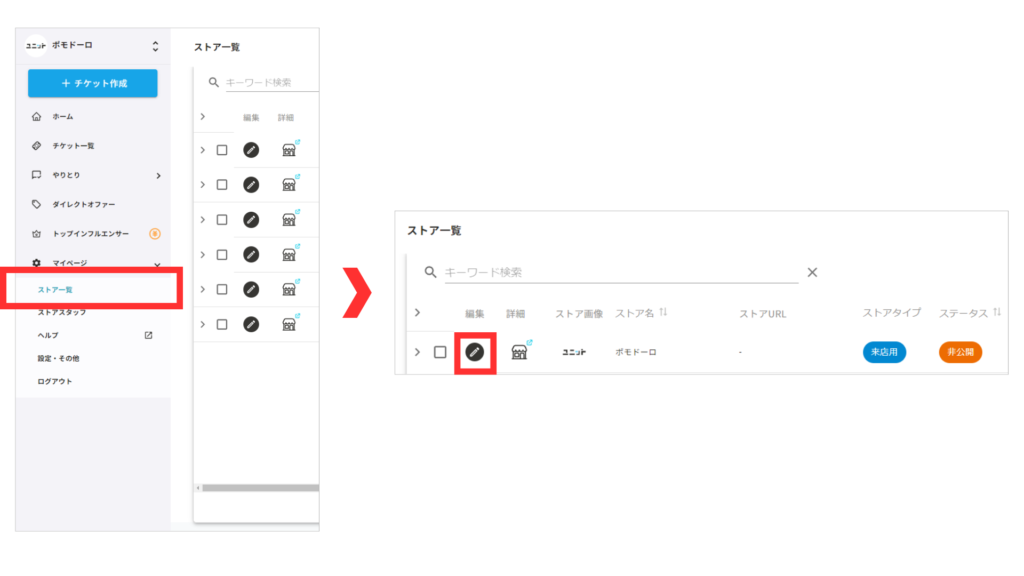
ストア情報の編集ページを開く
左メニューバーにある「マイページ」>ストア一覧>「編集ボタン」をクリックする
ストア情報を編集する
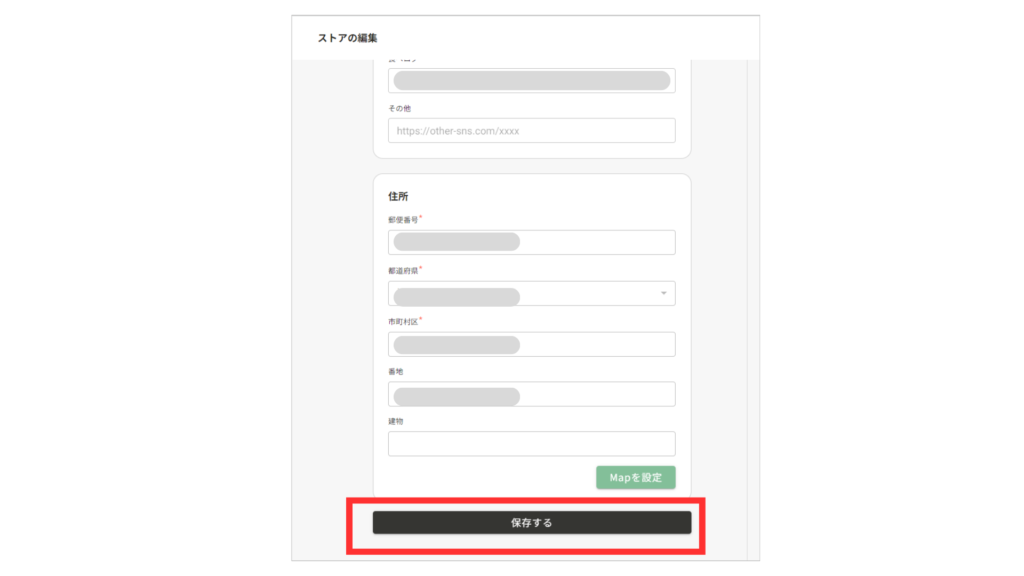
アイコン画像、ストア画像やエリア、ストアジャンルなど各項目を入力する>「保存する」をクリックする
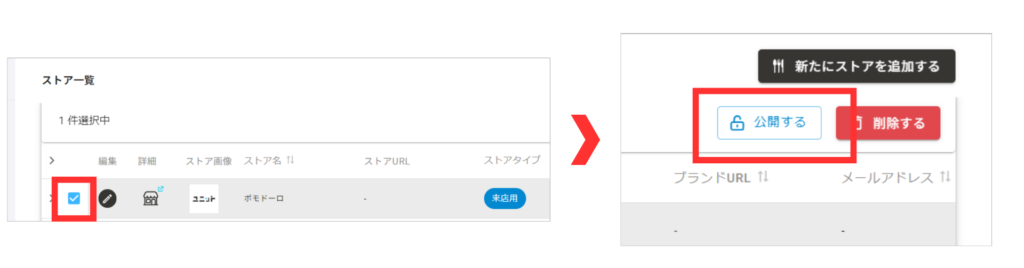
ストアを公開する
マイページ>ストア一覧>公開したいストアにチェックを入れる>「公開する」をクリックする
Step2 インフルエンサーへ依頼する(チケット作成)
インフルエンサーを募集するためのチケットを作成します。
チケットではPRしたい商品・お店の特徴や、インフルエンサーやその同伴者に提供するギフティング内容、メディアへ投稿する際の指定事項を記載します。
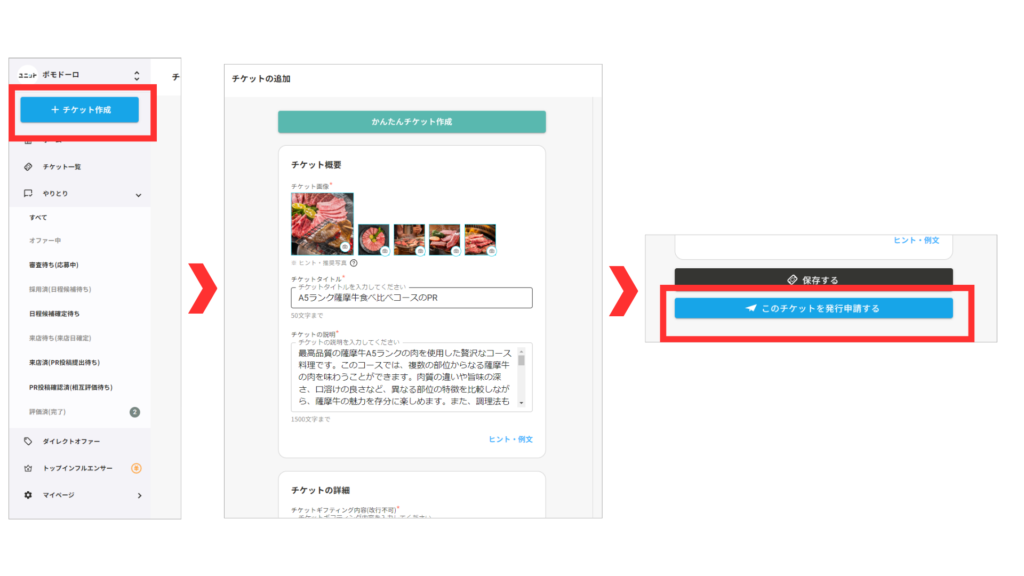
新しくチケットを作成し発行申請する
左メニューバーの「チケット作成」>タイトルやインフルエンサーへの依頼内容を記入する>「このチケットを発行申請をする」をクリックする
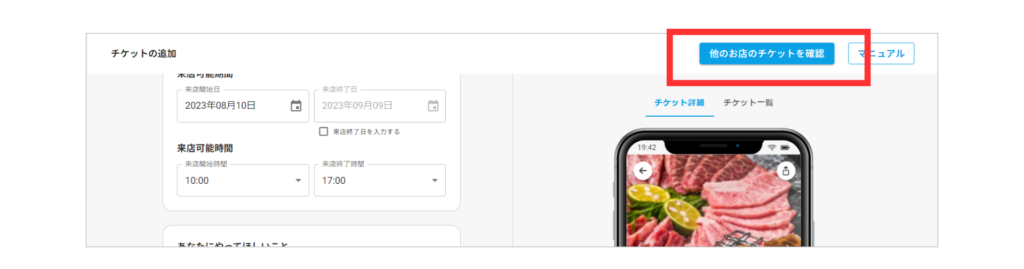
他のお店のチケットを確認する方法
チケット作成>右上にある「他のお店のチケットを確認」をクリックする
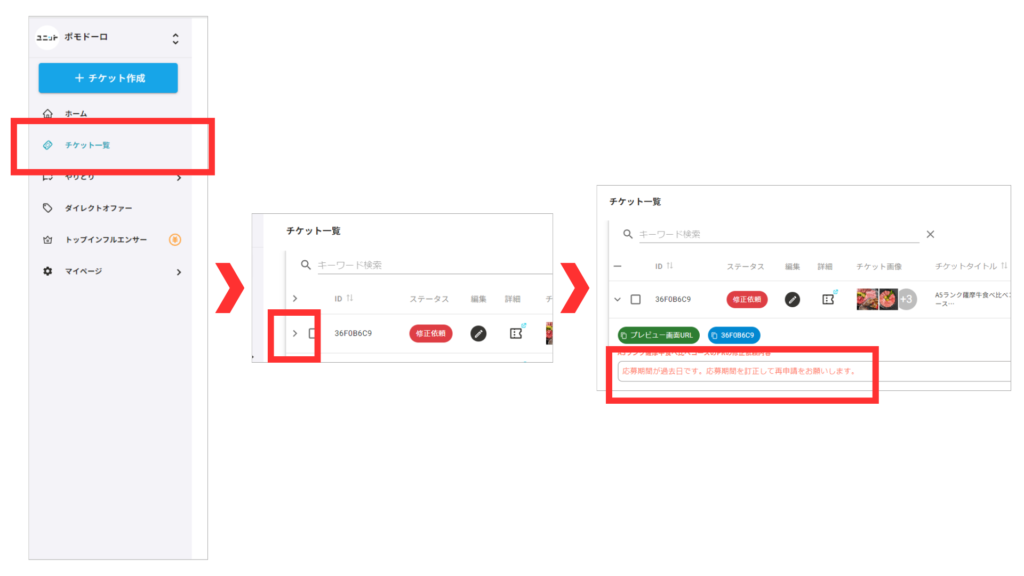
修正依頼の確認方法
チケットに不備がある場合、発行申請が非承認になる事があります。修正依頼内容を確認してチケットの内容を変更し再申請をします。
チケット一覧>対象チケットの「>」をクリック
チケット内容の修正・再申請方法
チケット内容を修正したら、修正した内容で再度チケット申請を行いましょう。
チケット一覧>対象チケットの「編集ボタン」をクリックする>該当箇所の内容を修正する>画面最下部の「このチケットを発行申請する」ボタンをクリックする
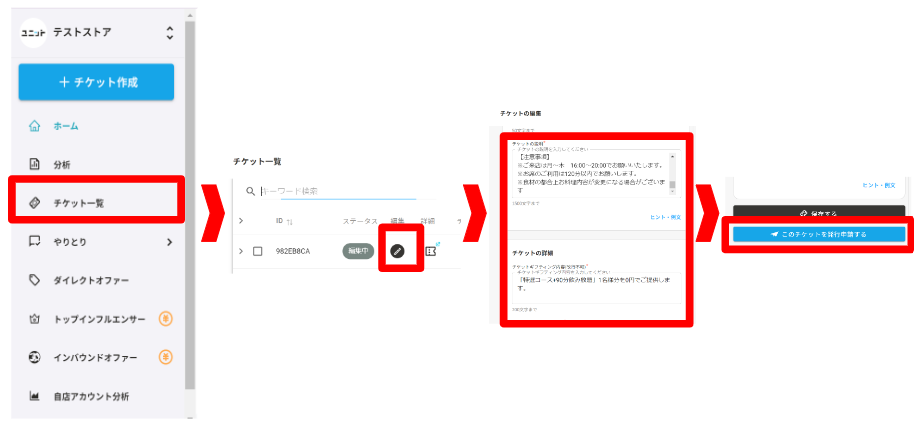
チケットを公開する
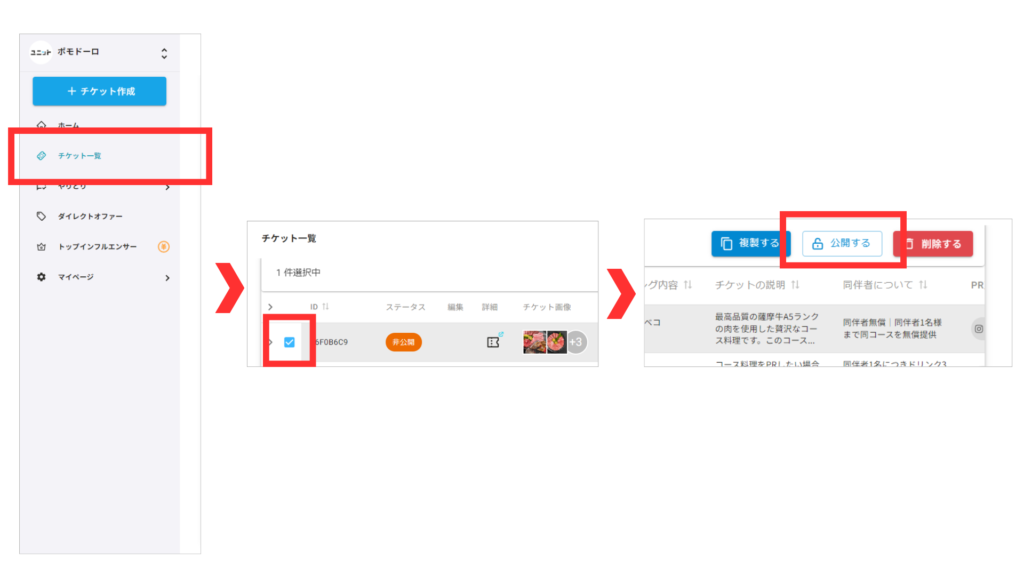
チケットが承認されたら、インフルエンサーへ公開をし募集を開始します。
チケット一覧>公開したいチケットにチェックを入れる>右上の「公開する」をクリックする
Step3 インフルエンサーを採用する
チケットを公開するとインフルエンサーから応募があります。
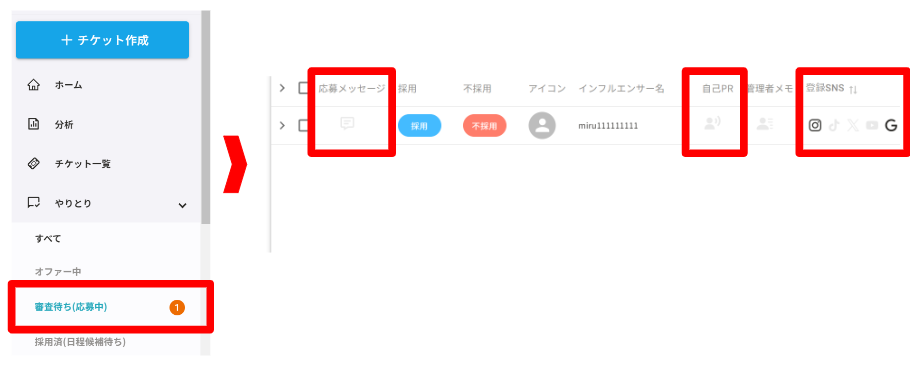
「応募メッセージ」や「自己PR」「登録SNS」などを確認し、採用するか不採用するかを決めます。
やりとり>「審査待ち(応募中)」をクリックする
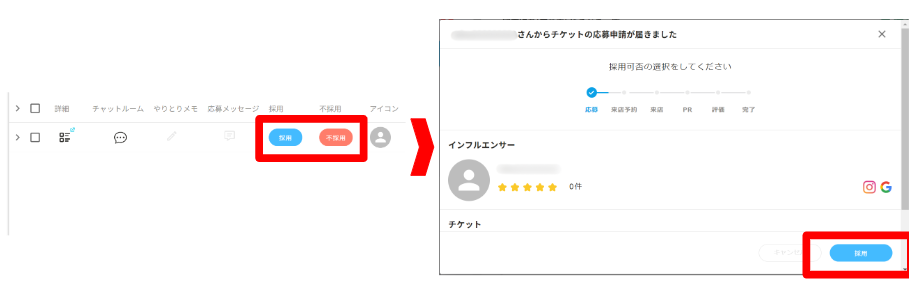
PRをお願いしたいインフルエンサーを採用します。
採用の場合:「採用」ボタンをクリックする>「採用する」をクリックする
不採用の場合:「不採用」ボタンをクリックする
来店日時を決める
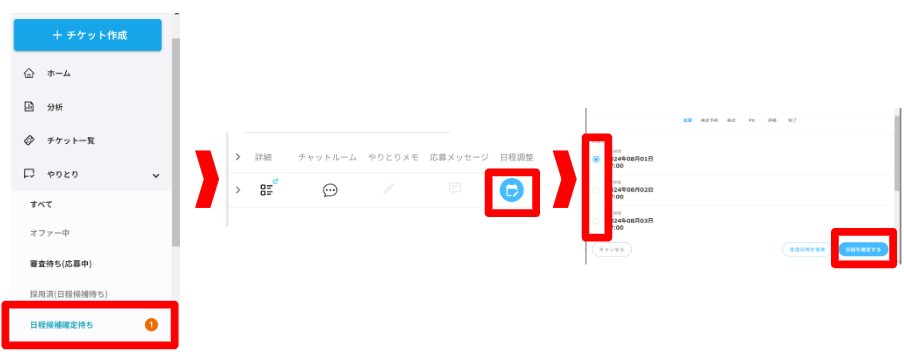
採用後にインフルエンサーより来店日時の候補日が提出され、[日程候補確定待ち]にやりとりが表示されます。
候補日時の中から、インフルエンサーの来店日時を選択し確定をさせます。
やりとり>日程候補確定待ち>日程調整>来店日時を選択し「日程を確定する」をクリックする
※提出された日時で来店受付が出来ない場合はチャットでインフルエンサーへご相談してください。
チャットの使用方法は下記「チャットでインフルエンサーへメッセージを送信する方法」に記載があります。
チャットでインフルエンサーへメッセージを送信する方法
インフルエンサーへチャット(メッセージ)を送る方法です。メッセージはどのステータスでも送る事ができます。
チャットルーム>フォームにメッセージを入力する>「送信(飛行機のアイコン)」をクリックする

チャット上で合意した日程で確定する方法
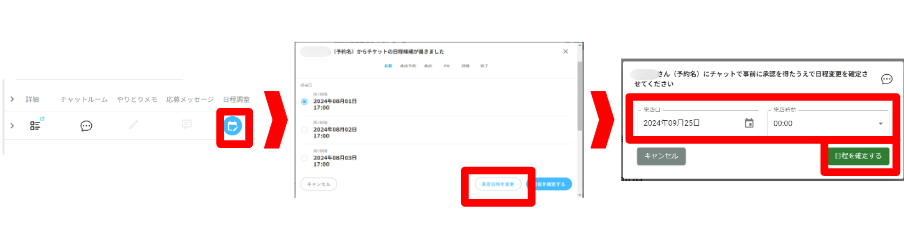
チャット上でインフルエンサーと日程を調整し、合意できたら日程確定作業を行います。
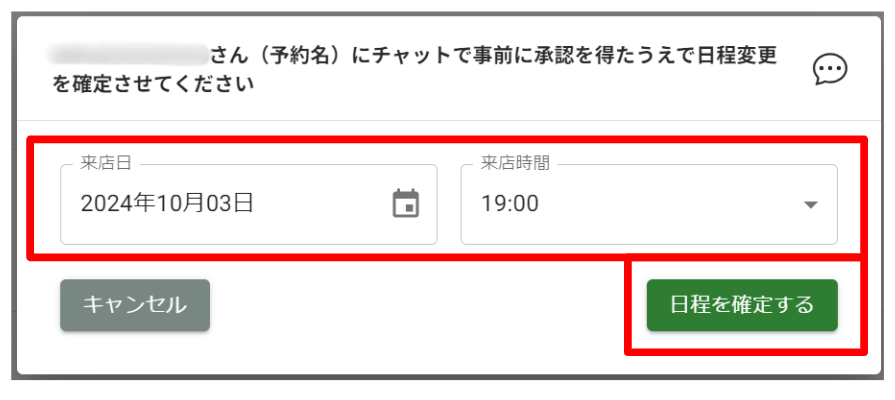
やりとり>日程候補確定待ち>日程調整>「来店日時を変更」ボタンを押す>「来店日」と「来店時間」を入力し「日程を確定する」ボタンをクリックする
日程確定後に日程を変更したい場合
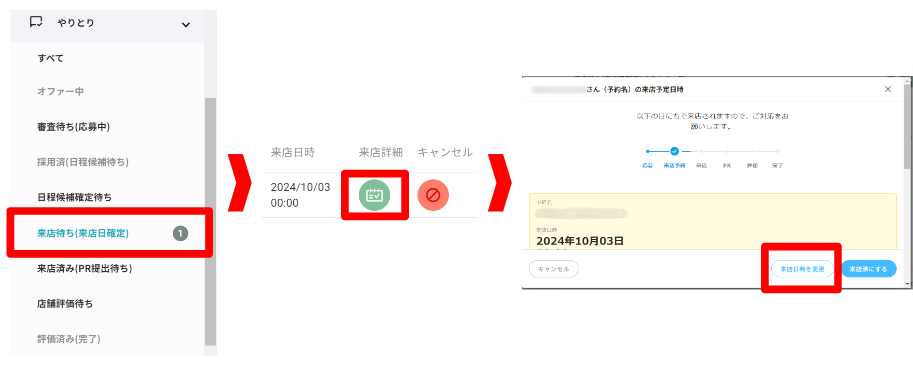
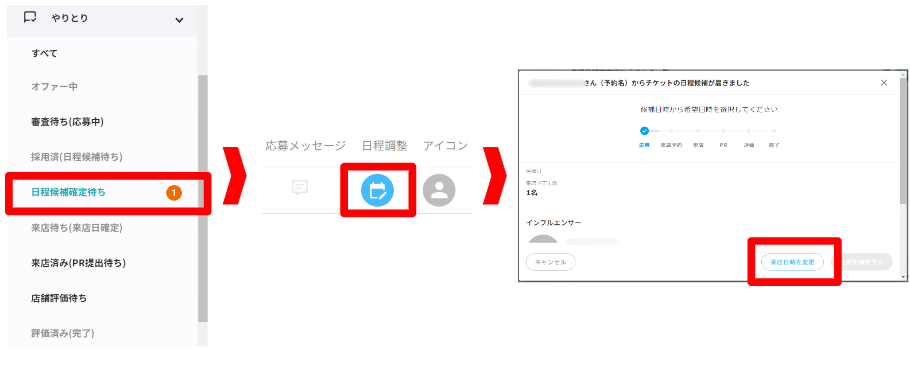
日程を確定してしまった場合でも、ストア側から日程を取り下げて再度調整することが可能です。
- やりとり>来店詳細にあるカレンダーボタンをクリック>「来店日時を変更」をクリック
- やりとり>日程候補確定待ち>日程調整欄にあるカレンダーボタンをクリック>「来店日時を変更」をクリック>来店日・来店時間を選択>「日程を確定する」ボタンをクリック
Step4 インフルエンサーの応対をする
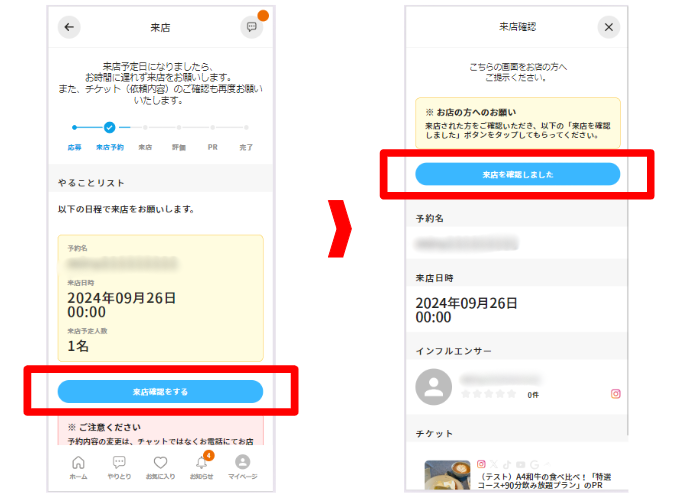
インフルエンサーが来店されましたら、インフルエンサーのスマホで来店確認をします。
来店確認をする>「来店を確認しました」をタップする
Step5 投稿を確認する
インフルエンサーより投稿完了の連絡がありましたら、投稿の内容を確認して承認をします。
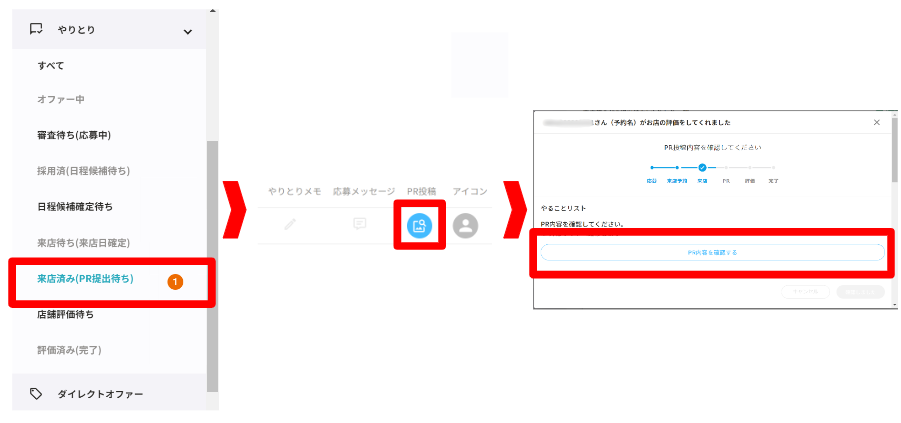
インフルエンサーの投稿が完了すると、「PR投稿」のボタンが青色になります。
リンクをクリックして投稿を確認します。
やりとり>来店済み(PR投稿提出待ち)>PR投稿>「PR内容を確認する」クリックする
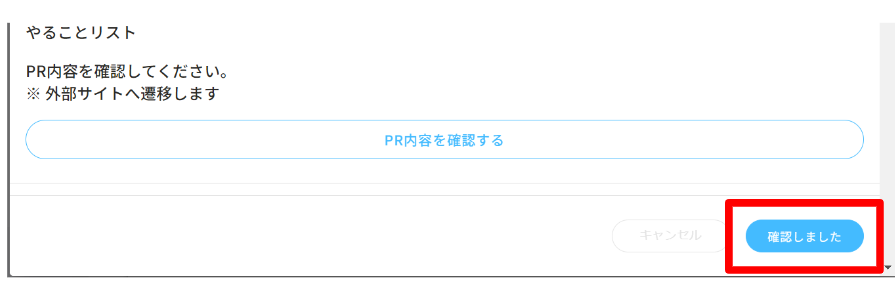
投稿内容に問題がなければ承認をします。
「確認しました」をクリックする
※PR内容を確認しないと「確認しました」ボタンはクリックできません。
Step6 インフルエンサーを評価する
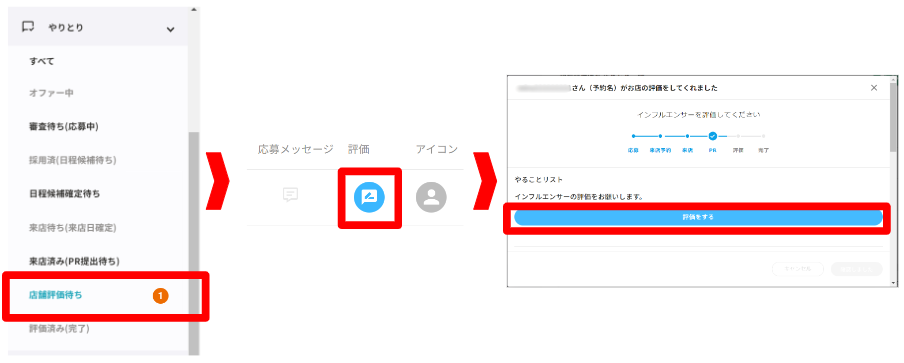
インフルエンサーからの評価後、インフルエンサーを評価します。
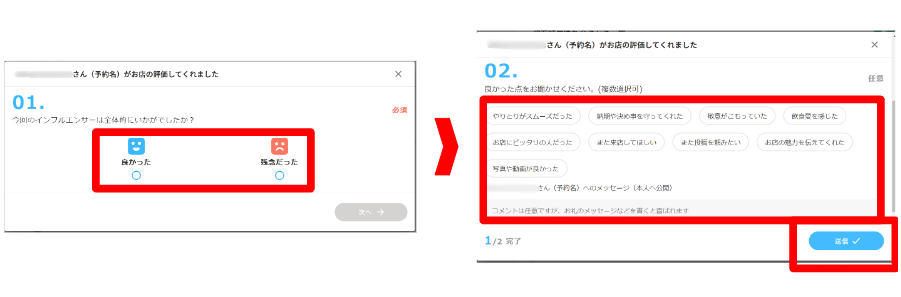
インフルエンサーからの評価が完了すると、「評価」のボタンが青色になります。ボタンをクリックして評価の登録をします。
やりとり>店舗評価待ち >評価>2段階評価(必須)とコメント(任意)を記入する>「送信」ボタンをクリックする
お疲れ様です!以上でインフルエンサーとのやりとりは完了です!
Follow me!